

Скачать iNetCourier – безопасный перенос файлов на Mac, бесплатный FTP‑инструмент, простое интернет‑программное обеспечение
Обзор
iNetCourier – это лёгкий, только для Mac, FTP‑клиент, который помогает пользователям перемещать файлы через интернет с момента первого публичного выпуска в 2006 году. Разработан с упором на простоту, программа предоставляет чистый, интуитивный интерфейс, позволяющий загружать, скачивать и управлять удалёнными файлами без лишних наворотов. Хотя iNetCourier предлагается в виде пробной версии, бесплатная загрузка всё равно предоставляет полностью функциональное ядро, покрывающее основные потребности обычных пользователей, веб‑разработчиков и владельцев небольших бизнесов, которым нужен надёжный способ публиковать обновления сайта или делиться крупными медиа‑файлами. Текущий выпуск, версия 1.2.9, был обновлён 18 января 2007 года и работает под macOS X, а также более старыми версиями Mac‑операционных систем, что делает его подходящим как для современных, так и для устаревших Mac‑окружений. Поскольку установочный файл весит всего несколько мегабайт, iNetCourier занимает гораздо меньше места на диске, чем многие конкурирующие FTP‑инструменты, что является явным преимуществом для старых Mac с ограниченным объёмом памяти. Его ориентация на безопасность, простой рабочий процесс передачи файлов и минимальное влияние на систему делают его практичным выбором для любого, кто ищет бесплатный, безопасный способ перемещения файлов через интернет на Mac.
Ключевые особенности iNetCourier
- Простой интерфейс Drag‑and‑Drop: Перемещайте файлы, перетаскивая их между локальными и удалёнными панелями, без необходимости использовать сложные командные строки.
- Поддержка Secure FTP (FTPS): Шифруйте передачу данных с помощью SSL/TLS, чтобы защитить учётные данные и файлы от подслушивания.
- Возможность возобновления передач: Прерванные загрузки или скачивания можно возобновить без начала с нуля, экономя полосу пропускания и время.
- Управление несколькими сеансами: Открывайте несколько соединений с разными серверами одновременно, каждое со своими учётными данными.
- Закладки и история: Сохраняйте часто используемые сайты и просматривайте журналы недавних передач для быстрого повторного использования.
- Небольшой расход ресурсов: Приложение работает с минимальным использованием ЦП и памяти, идеально подходит для старого Mac‑оборудования.
- Совместимость с разными версиями: Работает под macOS X и более ранними версиями Mac OS, обеспечивая широкую пользовательскую базу.
- Встроенная очередь передач: Приоритизируйте файлы, задавайте ограничения и отслеживайте прогресс в единой, легко читаемой панели.
Установка и использование
Запустить iNetCourier на вашем Mac просто. Следуйте этим шагам, чтобы обеспечить гладкую установку и сразу приступить к передаче файлов.
Пошаговая установка
- Скачать установщик: Нажмите кнопку «Download iNetCourier» под статьёй или посетите официальную страницу продукта. Файл – это сжатый
.dmg‑пакет, обычно менее 5 МБ. - Открыть DMG: Дважды щёлкните загруженный файл, чтобы смонтировать образ диска. Появится окно с иконкой приложения iNetCourier.
- Перетащить в Applications: Перетащите иконку iNetCourier в папку
/Applications. Это скопирует приложение в стандартное место для программ Mac. - Авторизовать приложение: При первом запуске macOS может показать предупреждение о безопасности, поскольку приложение не из App Store. Перейдите в System Preferences → Security & Privacy → General и нажмите «Open Anyway».
- Запустить программу: Найдите iNetCourier в папке Applications или используйте Spotlight (⌘ Space), чтобы открыть её.
Базовый рабочий процесс
После открытия iNetCourier вы увидите две основные панели: левая – ваша локальная файловая система, правая – удалённый FTP‑сервер после подключения. Чтобы начать передачу:
- Введите данные сервера: Нажмите «New Connection», затем введите адрес FTP‑хоста, имя пользователя, пароль и выберите «FTPS», если нужна защищённая связь.
- Подключиться: Нажмите «Connect». Список удалённых каталогов заполнит правую панель.
- Передать файлы: Перетаскивайте файлы или папки из левой панели в правую (загрузка) или наоборот (скачивание). Можно также щёлкнуть правой кнопкой и выбрать «Upload» или «Download».
- Отслеживать прогресс: Очередь передач внизу показывает реальное время, скорость и предполагаемое оставшееся время.
- Пауза/Возобновление: Если передача зависает, используйте кнопку паузы. Нажмите «Resume», чтобы продолжить без перезапуска задачи.
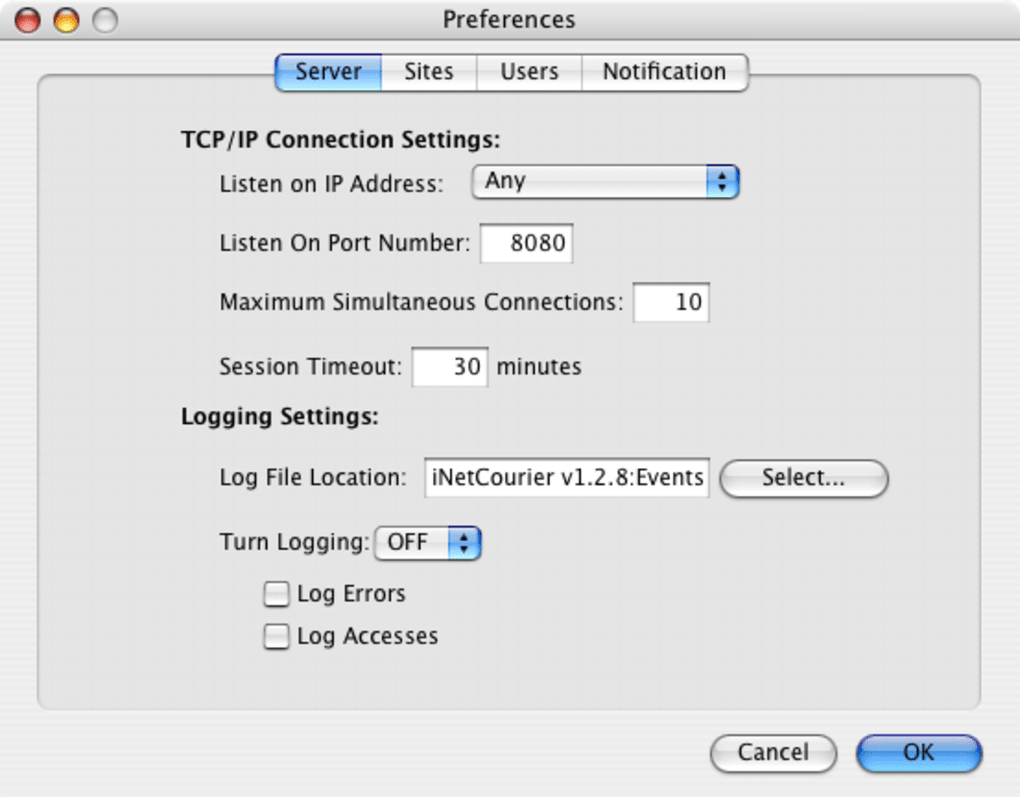
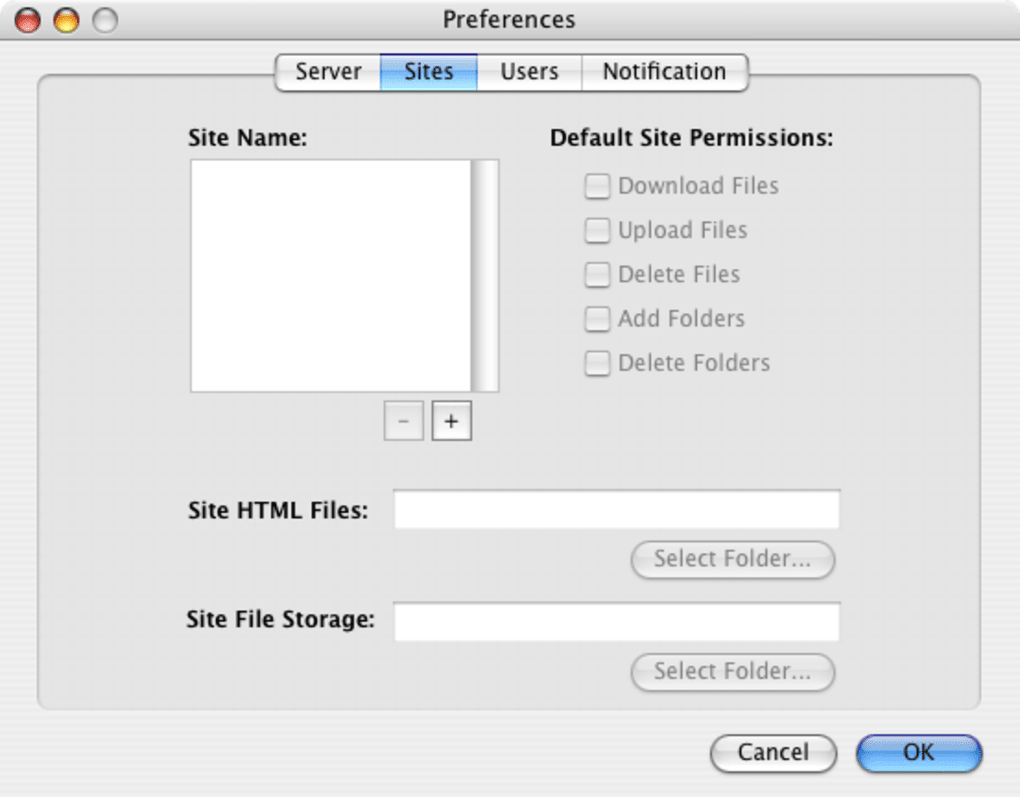
Для продвинутых пользователей iNetCourier включает панель настроек, где можно задать порты по умолчанию, количество одновременных соединений и тайм‑ауты. Программа также поддерживает вызов из командной строки для автоматизации резервных копий, хотя графический интерфейс покрывает большинство повседневных задач.
Совместимость, производительность и плюсы и минусы
iNetCourier разработан исключительно для экосистемы Mac. Он работает под macOS 10.2 (Jaguar) до macOS 10.7 (Lion) и может быть установлен на более ранних PowerPC‑Mac, поддерживающих Classic‑расширения. Хотя программное обеспечение не имеет нативных версий для Windows, Linux, Android или iOS, его фокус на платформе Mac обеспечивает тесно интегрированный опыт с нативными диалогами файлов и системными функциями безопасности.
Обзор производительности
Поскольку iNetCourier написан на лёгком фреймворке Objective‑C, он запускается менее чем за две секунды на большинстве Mac‑устройств, даже на машинах с 512 МБ ОЗУ. Скорость передачи ограничена лишь вашей сетевой пропускной способностью и мощностью удалённого сервера, а не клиентом. Пользователи постоянно отмечают стабильные соединения даже в сетях с высокой задержкой благодаря встроенной логике повторных попыток и возможности возобновлять прерванные передачи.
Плюсы
- Крайне небольшой размер загрузки и минимальный объём на диске.
- Интуитивный интерфейс drag‑and‑drop снижает кривую обучения для новичков.
- Поддержка безопасного FTPS защищает данные в пути.
- Возможность возобновления больших файлов экономит полосу пропускания.
- Эффективно работает на старом Mac‑оборудовании.
Минусы
- Доступен только для macOS; нет версии для Windows или Linux.
- Пробная версия может время от времени показывать подсказки о покупке полной лицензии.
- Последнее крупное обновление было в 2007 году, поэтому некоторые современные FTP‑расширения могут отсутствовать.
- Отсутствует встроенная поддержка SFTP (SSH File Transfer Protocol).
- Ограниченные продвинутые функции, такие как скриптинг или интеграция API.
Часто задаваемые вопросы
iNetCourier бесплатен или требуется покупка лицензии?
iNetCourier доступен в виде бесплатной пробной версии, которая предоставляет полную базовую функциональность. Пробная версия может время от времени предлагать перейти на полную платную версию для дополнительных функций, но вы можете продолжать пользоваться основными FTP‑возможностями без оплаты.
Может ли iNetCourier передавать файлы безопасно?
Да. iNetCourier поддерживает FTPS (FTP через SSL/TLS), позволяя шифровать как учётные данные, так и данные файлов во время передачи. Это делает его подходящим для передачи конфиденциальной информации через интернет.
Поддерживает ли iNetCourier SFTP?
Нет, iNetCourier не включает нативную поддержку SFTP (SSH File Transfer Protocol). Если вам нужен SFTP, вам придётся рассмотреть альтернативные FTP‑клиенты для Mac, которые поддерживают этот протокол.
Будет ли iNetCourier работать на последних версиях macOS?
Последнее официальное обновление было в 2007 году, ориентировано на macOS 10.7 и более ранние версии. Хотя многие пользователи сообщают об успешной работе на более новых версиях macOS, могут возникнуть предупреждения о совместимости. Для оптимальной стабильности рекомендуется запускать приложение в режиме совместимости или на более старых Mac.
Как удалить iNetCourier?
Чтобы удалить программу, просто перетащите приложение iNetCourier из папки /Applications в Корзину, затем опустошите Корзину. При желании удалите скрытую папку настроек по пути ~/Library/Preferences/com.inetcourier.plist, чтобы очистить все параметры.
Заключение – Стоит ли скачивать iNetCourier?
Если у вас Mac и нужен простой, безопасный FTP‑клиент без лишних ресурсов, iNetCourier остаётся надёжным выбором, несмотря на свой возраст. Его простой интерфейс, шифрование FTPS и возможность возобновлять прерванные передачи покрывают основные потребности большинства пользователей, которым просто нужно перемещать файлы на сервер и с него. Отсутствие современных протоколов, таких как SFTP, и отсутствие недавних обновлений могут оттолкнуть продвинутых пользователей, но бесплатная пробная версия предлагает достаточно функций для ежедневных обновлений сайтов, загрузки медиа и резервных копий без затрат. Скачайте iNetCourier сегодня, попробуйте его и решите, подходит ли его лёгкая привлекательность вашему рабочему процессу. Для тех, кому нужны более продвинутые возможности, рассмотрите сочетание iNetCourier с дополнительным инструментом, но для многих Mac‑пользователей простота приложения является его главным преимуществом.
Скачать iNetCourier сейчас и начните безопасно и эффективно передавать файлы.







